

Google Analytics es una de las herramientas más útiles para saber qué está pasando en tu página web: cuántas personas llegan, qué páginas visitan o cómo interactúan con tu contenido.
Eso sí, entre sus cambios internos y nuevos paneles e informes, las restricciones de privacidad y el consentimiento de cookies, a día de hoy tenemos que prestar algo más de atención a cómo lo instalamos.
En este tutorial te enseñamos 3 formas diferentes de instalar Google Analytics en WordPress: utilizando WPCode, Site Kit by Google y el plugin GDPR Cookie Compliance.
Si te da pereza leer este post y prefieres verlo todo paso a paso, con sus correspondientes clics, menús y alguna que otra transición cinematográfica, aquí tienes el tutorial completo en vídeo:
Antes de empezar: consigue tu código de Google Analytics
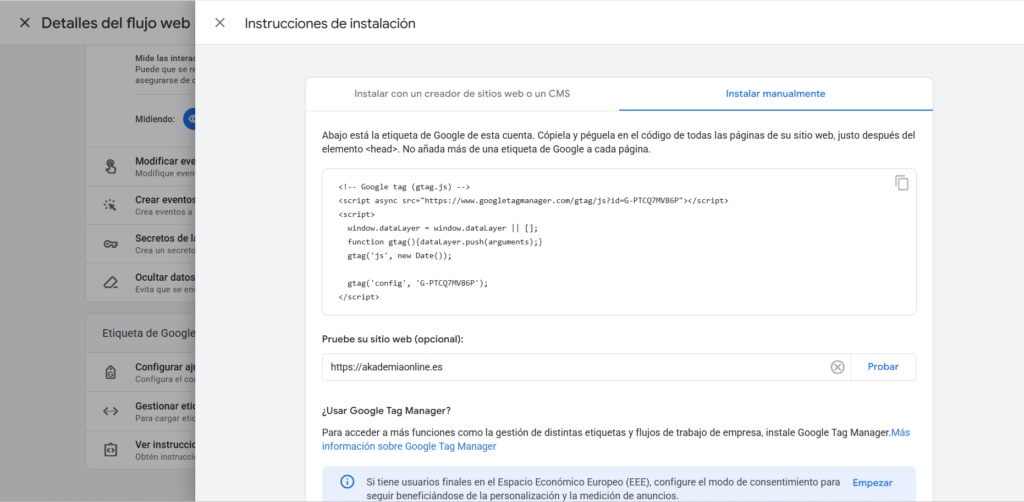
Para algunos de los métodos necesitaremos tener a mano la etiqueta de Google Analytics de nuestra web.
Desde tu cuenta de Google Analytics puedes encontrarla entrando en:
Administrar
Flujos de datos
Selecciona tu web
Ver instrucciones de etiqueta
Instalar manualmente
Ahí encontrarás el código JavaScript que tendremos que añadir a WordPress.
Método 1: instalar Google Analytics en WordPress con WPCode
Cómo hacerlo con WPCode
Instala y activa WPCode desde:
Plugin ➜ Añadir Plugin ➜ WP Code
Una vez activado, entra en:
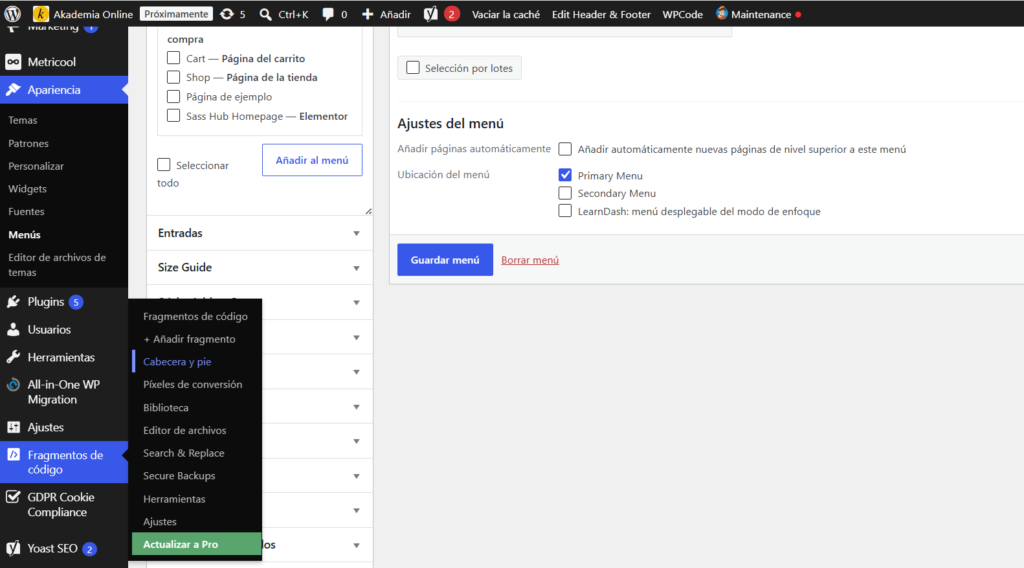
Fragmentos de Código ➜ Cabecera y pie
Si te fijas Google Analytics nos indica que su etiqueta debe cargarse dentro de la cabecera de la web, así que simplemente tendremos que pegar el código en el apartado de cabecera y guardar los cambios.
¡Y listo! Google Analytics ya estará integrado en WordPress.
Una de las ventajas de hacerlo así es que no modificamos directamente la plantilla y el código se mantiene aunque actualicemos el tema.
Método 2: instalar Google Analytics con Site Kit by Google
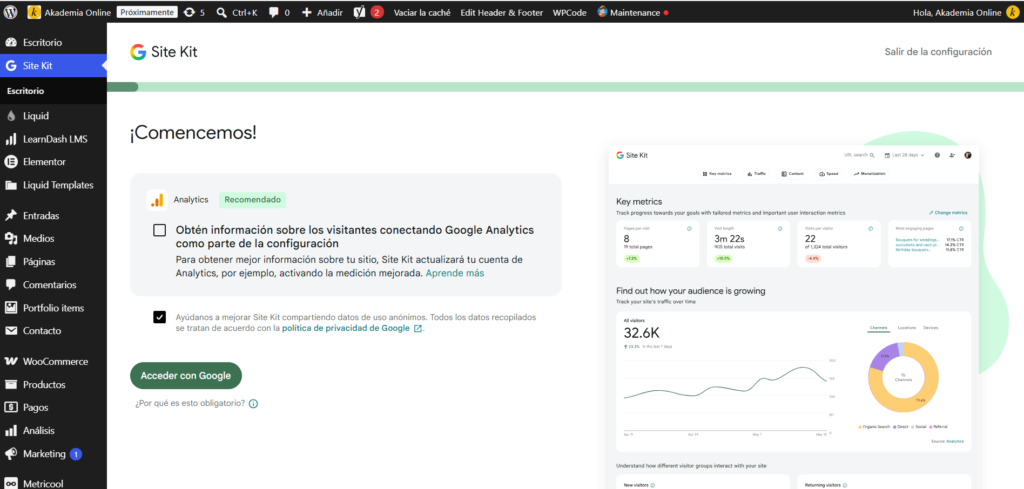
El segundo método que te enseñamos es Site Kit by Google, el plugin oficial de Google para WordPress.
Es probablemente el método más sencillo si no quieres trabajar directamente con código.
Instalamos el plugin desde:
Plugins ➜ Añadir Plugin ➜ Site Kit by Google
Después de activarlo, solo tenemos que iniciar la configuración, acceder con nuestra cuenta de Google y conceder los permisos necesarios para conectar nuestra web.
Site Kit no solo permite conectar Google Analytics. También puede integrar otros servicios de Google como Search Console o PageSpeed Insights, por lo que resulta interesante si quieres consultar distintos datos desde el propio panel de WordPress.
Es una solución muy cómoda. Nosotros, personalmente, solemos preferir tener un mayor control sobre dónde está instalado el código, pero para muchos usuarios Site Kit será probablemente la alternativa más sencilla.
Método 3: Google Analytics y consentimiento de cookies con GDPR Cookie Compliance
El tercer método es especialmente interesante porque introduce algo que no deberíamos olvidar al instalar Google Analytics: la privacidad y el consentimiento del usuario.
Para ello podemos utilizar GDPR Cookie Compliance, un plugin de gestión de consentimiento de cookies que permite integrar el código de Google Analytics dentro de la categoría de cookies analíticas. Después de mucha prueba y error, este es el plugin gratuito que mejor funciona para poder gestionar el consentimiento de forma correcta.
La idea es sencilla:
Google Analytics no debería comenzar a medir mediante estas cookies hasta que corresponda según el consentimiento configurado en nuestra web.
Dentro del plugin podemos acceder a:
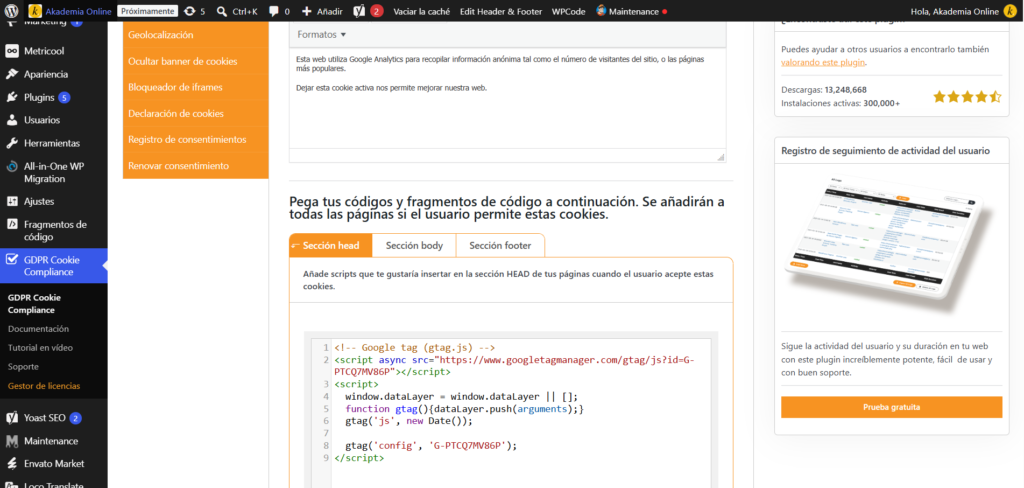
GDPR Cookie Compliance ➜ Categorías de Cookies ➜ Analítica
En esta sección podemos «encender» la funcionalidad de Analytics, mantenerla desactivada por defecto para que el usuario la active de forma voluntaria y más abajo pegaremos nuestro código de seguimiento.
La configuración concreta de vuestro aviso y política de cookies deberá adaptarse siempre a las necesidades de vuestra web y a las indicaciones que os hayan proporcionado los profesionales que gestionen vuestro cumplimiento de RGPD.
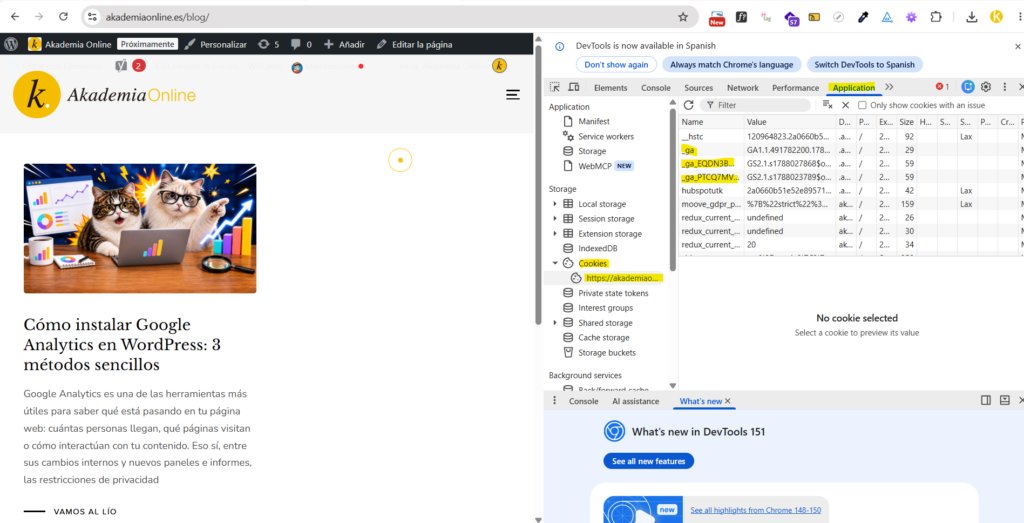
¿Cómo comprobar que Google Analytics no está cargando antes de tiempo?
Una comprobación muy sencilla es abrir nuestra web en una ventana de incógnito de Google Chrome.
Antes de aceptar las cookies:
- Pulsa F12
- Entra en Aplicación
- Busca el apartado Cookies.
- Selecciona tu dominio.
Si Analytics todavía no se ha cargado, no deberían aparecer sus cookies correspondientes.
Después de aceptar las cookies analíticas, podemos volver a comprobarlo y verificar que ahora sí aparecen.
En el vídeo te enseñamos esta comprobación paso a paso para que puedas ver exactamente qué ocurre en el navegador.
¿Qué método recomendamos para instalar Google Analytics?
Depende de lo que necesites.
WPCode es una opción muy práctica si quieres insertar el código de forma limpia y tener control sobre dónde está instalado.
Site Kit es perfecto si buscas la configuración más sencilla y quieres conectar diferentes servicios de Google desde WordPress.
Y GDPR Cookie Compliance resulta especialmente interesante cuando necesitas controlar la carga de Analytics en función del consentimiento de cookies.
Importante: son métodos alternativos. No instales la misma etiqueta de Google Analytics mediante varios sistemas simultáneamente, ya que podrías duplicar la medición.
Ahora que ya sabes cómo instalar Google Analytics en tu web WordPress, si estás emprendiendo y quieres aprender a gestionar por tu cuenta algunas de las herramientas digitales de tu negocio,te invitamos a quedarte por aquí, ya que estamos creando cursos, tutoriales y recursos prácticos sobre web, marketing, redes sociales y herramientas digitales, todo en un mismo lugar.